Metrosiar – Pemerintah mewajibkan seluruh Aparatur Sipil Negara (ASN), termasuk PNS dan PPPK, untuk mengaktifkan fitur Multi-Factor Authentication (MFA) melalui portal resmi ASN Digital di asndigital.bkn.go.id.
Kebijakan ini diterapkan oleh Badan Kepegawaian Negara (BKN) sebagai upaya meningkatkan perlindungan akun pegawai dari potensi ancaman siber, seperti peretasan dan phishing.
MFA menambahkan lapisan keamanan tambahan di luar kata sandi, yakni melalui kode OTP (One-Time Password) yang dikirim ke perangkat pengguna.
Namun, proses aktivasi MFA ini tak jarang menemui kendala teknis.
Berikut panduan lengkap aktivasi MFA dan cara mengatasinya jika proses gagal atau akun terblokir.
Langkah-Langkah Aktivasi MFA di asndigital.bkn.go.id
Untuk mengaktifkan MFA di situs ASN Digital, ikuti tahapan berikut:
- Buka browser (disarankan Google Chrome) di perangkat komputer atau laptop.
- Akses laman asndigital.bkn.go.id dan klik menu Login.
- Masukkan akun Anda menggunakan kata sandi myASN atau e-Kinerja. Kosongkan kolom kode OTP.
- Anda akan diarahkan ke halaman Reset Password.
- Buat kata sandi baru (minimal 12 karakter dengan kombinasi huruf besar, kecil, angka, dan simbol), lalu klik Reset Password.
- Kembali ke halaman utama dan login dengan password baru. Kolom OTP tetap dikosongkan.
- Akan muncul notifikasi aktivasi, klik Aktifkan MFA (OTP) untuk masuk ke halaman pengaturan OTP.
- Di halaman Mobile Authenticator Setup, buka aplikasi Google Authenticator di ponsel Anda dan scan barcode yang tampil di layar.
- Masukkan kode OTP yang muncul ke kolom “One Time Code” dan beri nama perangkat sesuai keinginan.
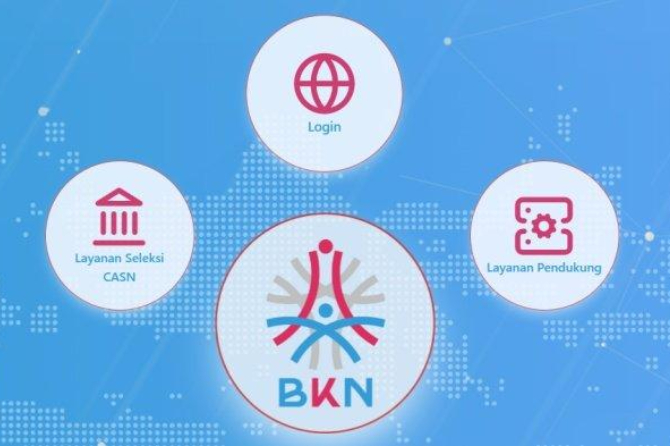
- Jika berhasil, akan muncul tampilan dengan logo BKN dan berbagai layanan ASN.
- Penyebab Gagal Aktivasi MFA ASN Digital
Beberapa pengguna mengalami kendala saat mengaktifkan MFA, seperti munculnya pesan error “Invalid Authenticator Code”. Penyebab umum meliputi:
- Perbedaan waktu antara perangkat Anda dan server ASN Digital.
- Google Authenticator belum sinkron dengan waktu server.
- QR Code tidak dipindai dengan benar atau input kode manual salah.
- Proses aktivasi terlalu lama hingga terjadi timeout.
Solusi Jika Gagal Aktivasi atau Kode OTP Tidak Valid
Jika Anda mengalami kegagalan saat aktivasi MFA, berikut beberapa solusi yang bisa dicoba:
- Pastikan pengaturan zona waktu di ponsel sudah sesuai lokasi dan aktifkan opsi waktu otomatis.
- Jika Google Authenticator tidak berfungsi, gunakan aplikasi alternatif seperti FreeOTP.
- Unduh FreeOTP dari Play Store atau App Store, lalu scan ulang QR Code dari situs ASN Digital.
- Masukkan kode OTP dari FreeOTP untuk login ke portal.
- Logout dari situs ASN Digital, tunggu beberapa menit, lalu login kembali menggunakan OTP baru.
- Jika masih gagal, ulangi proses aktivasi MFA dari awal.
- Untuk hasil optimal, pastikan perangkat Anda tersinkronisasi dengan jaringan waktu yang akurat.
- Segera masukkan kode OTP sebelum kedaluwarsa karena FreeOTP memperbarui kode lebih cepat.
- Bila tetap tidak berhasil, hapus akun MFA dari sistem ASN Digital, lalu lakukan proses aktivasi ulang.
Melalui panduan ini, diharapkan ASN dapat mengaktifkan MFA secara mandiri dan aman tanpa kendala.(*)
Editor : Nedu Wodo Mezhe